Utilisation par interface graphique
Principe et lancement
L’interface graphique fournie avec le module pySPC est dédiée au lancement de ses utilitaires (binaires seulement). Pour la lancer, il suffit de lancer l’exécutable gui.bat situé dans le répertoire bin du module pySPC
bin/gui.bat
Le fichier gui.ini également situé dans le répertoire bin du module pySPC permet de configurer l’accès à l’aide, en renseignant le chemin local contenant l’arborescence HTML (local), le lien url de la documentation sur readthedocs (rtd), ainsi que les autres pages accessibles depuis le menu Aide
[doc]
local = chemin/vers/pySPC-doc/build/html
rtd = https://pyspc-doc.readthedocs.io/fr/latest/
root = index.html
bin = userguide_bin.html
api = api_core.html
gui = userguide_gui.html
description = desc.html
Voir aussi
Voir en fin de cette page pour les menus de l’Aide
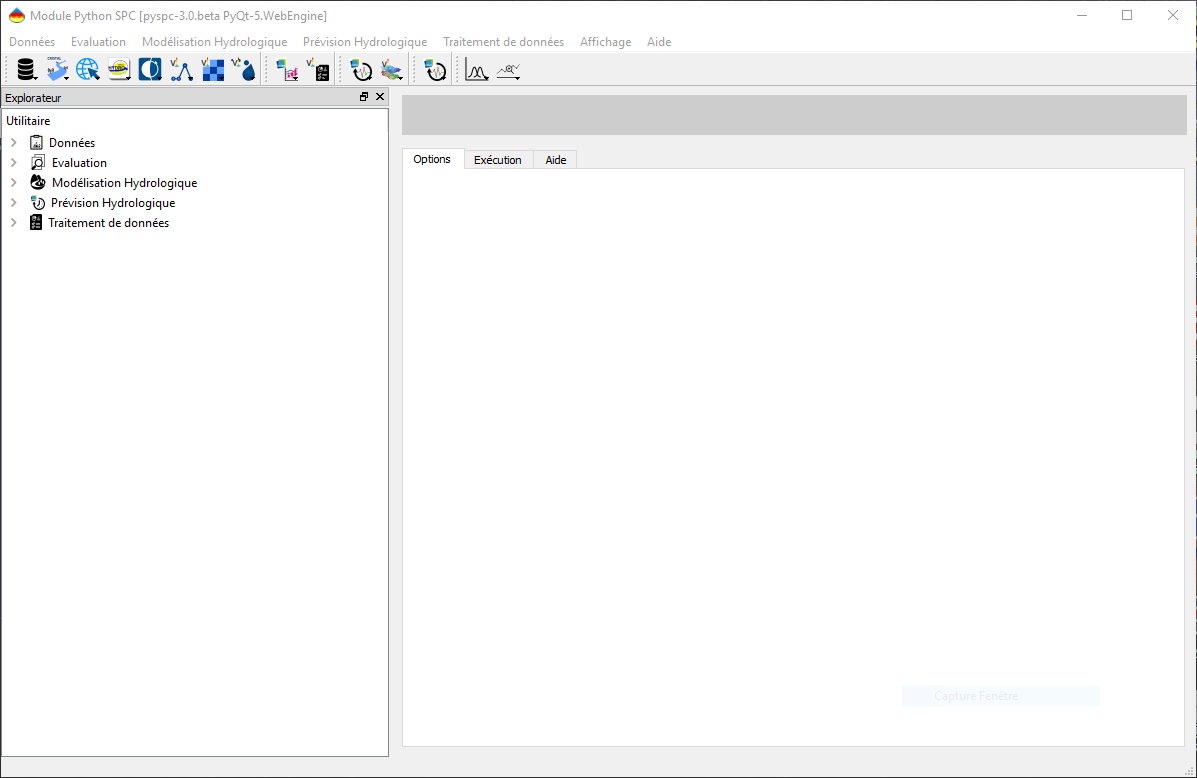
Interface graphique lors de son lancement
Présentation de l’interface
Explorateur
L’interface graphique dispose d’un explorateur permettant de choisir l’utilitaire du module pySPC à exécuter selon le besoin de l’utilisateur. Celui-ci suit l’aborescence suivante :

Données (Observations et prévisions: Cristal, Hydro-2, Météo-France, Vigicrues)

Bases de données (Bases locales: SACHA, BAREME, Prévision, RefSPC)
csv2dbase.py (Insérer des prévisions au format pyspc dans une base Prevision19)
dbase2csv.py (Extraire les données de base de données MDB/SQLite et conversion au format de type csv (grp16, grp18, grp20, pyspc))
dbase2plathynes.py (Extraire les données de base de données (SACHA) pour PLATHYNES)
dbaseCreate.py (Création de bases de données vierges)
dbaseInfo.py (Informations sur les lieux et tronçons de vigilance)
CRISTAL (Archives Cristal)
cristal2csv.py (Convertir les données CRISTAL au format de type csv (grp16, grp18, grp20, pyspc))
cristal2xmlSandre.py (Convertir les données CRISTAL au format XML Sandre)

Documents internet (Documents en ligne: Hydroclim, Shyreg, Météo-France)
onlineReport.py (Télécharger les rapports et bulletins de MF, Inrae et Vigicrues)

MeteoFrance (Données issues de Météo-France)
csv2mf.py (Convertir les données de type csv (GRP16, GRP18, pyspc) au format data de Météo France)
mf2csv.py (Convertir les données MétéoFrance au format de type csv (grp16, grp18, grp20, pyspc))
mf2mf.py (Traiter les données MeteoFrance au format .data)
mfOpenWS.py (Télécharger les données de Météo-France par webservice)

Vigicrues (Bases Vigicrues: BdApbp, BdImage, PHyC, Vigicrues)
BdApbp (Bulletin APBP)
bdapbp2json.py (Extraire les données de BdApbp (LAMEDO) au format json)
bdapbpjson2csv.py (Convertir les données BdAPBP du format JSON au format de type csv (pyspc))

BdImage (Images Radar, Prévisions en point de grille)
bdimage2xml.py (Extraire les données de BdImage)
bdimagexml2csv.py (Convertir les données BdImage du XML au format de type csv (pyspc))

PHyC (Observations, Prévisions et Informations PHyC)
hydroportailStats.py (Télécharger les statistiques Hydroportail au format csv.)
phyc2plathynes.py (Télécharger / convertir les données PHYC (xml) pour PLATHYNES)
phyc2xml.py (Télécharger les données (obs, fcst) et informations (lieux, courbe de tarage, courbe de correction, jaugeage) depuis la PHyC au format XML-Sandre)
xmlSandre2csv.py (Convertir les données XML-Sandre au format de type csv (grp16, grp18, grp20, pyspc))
xmlSandreInfo.py (Informations sur les lieux et tronçons de vigilance)

Evaluation (Évaluation de prévision (OTAMIN, SCORES))
OTAMIN (Préparation des incertitudes de modèle (OTAMIN))
csv2prv.py (Convertir les données de type csv (GRP16, GRP18, pyspc) au format prv Scores)
grpRT2prv.py (Convertir les prévisions de GRP *Temps Réel* au format prv Scores / prv OTAMIN)
prv2csv.py (Convertir les données prv Scores/OTAMIN au format de type csv (grp16, grp18, grp20, pyspc))

SCORES (Évaluation de séries hydrologiques par SCORES)
csv2prv.py (Convertir les données de type csv (GRP16, GRP18, pyspc) au format prv Scores)
grpRT2prv.py (Convertir les prévisions de GRP *Temps Réel* au format prv Scores / prv OTAMIN)
prv2csv.py (Convertir les données prv Scores/OTAMIN au format de type csv (grp16, grp18, grp20, pyspc))

Modélisation Hydrologique (Modélisation (GRP, Plathynes))
GRP (Vérification des modèles GRP calés)
csv2csv.py (Traiter les données format de type csv (grp16, grp18, grp20, pyspc), selon une méthode choisie)
dbase2csv.py (Extraire les données de base de données MDB/SQLite et conversion au format de type csv (grp16, grp18, grp20, pyspc))
mf2csv.py (Convertir les données MétéoFrance au format de type csv (grp16, grp18, grp20, pyspc))
xmlSandre2csv.py (Convertir les données XML-Sandre au format de type csv (grp16, grp18, grp20, pyspc))
Plathynes (Import/Export de PLATHYNES)
dbase2plathynes.py (Extraire les données de base de données (SACHA) pour PLATHYNES)
duplicatePlathynesEvent.py (Dupliquer un événement au sein d’un même projet PLATHYNES)
phyc2plathynes.py (Télécharger / convertir les données PHYC (xml) pour PLATHYNES)
plathynes2csv.py (Convertir les données PLATHYNES au format de type csv (grp16, grp18, grp20, pyspc))
Prévision Hydrologique (Prévision hydrologique (GRP))
GRP (Configuration et données de GRP Temps-Réel)
csv2grpRT.py (Convertir les données obs/prev du format csv (GRP16, GRP18, pyspc) à GRP Temps-Réel)
duplicateGrpRTCfg.py (Dupliquer la configuration GRP Temps Reel et modifier son contenu)
grpRT2csv.py (Convertir les prévisions de GRP *Temps Réel* (grp16, grp18) au format de type csv (grp16, grp18, grp20, pyspc))

Traitement de données (Traitement de données)

Image (Affichage graphique des données)
plotCsvData.py (Tracer les données observées et/ou prévues sous forme graphique)

Traitements (Traitements: conversion, information)
comparePeakFlow.py (Comparer les pointes de crues entre deux sites)
csv2csv.py (Traiter les données format de type csv (grp16, grp18, grp20, pyspc), selon une méthode choisie)
csvInfo.py (Extraire des informations de séries au format de type csv(grp16, grp18, grp20, pyspc), selon une méthode choisie)
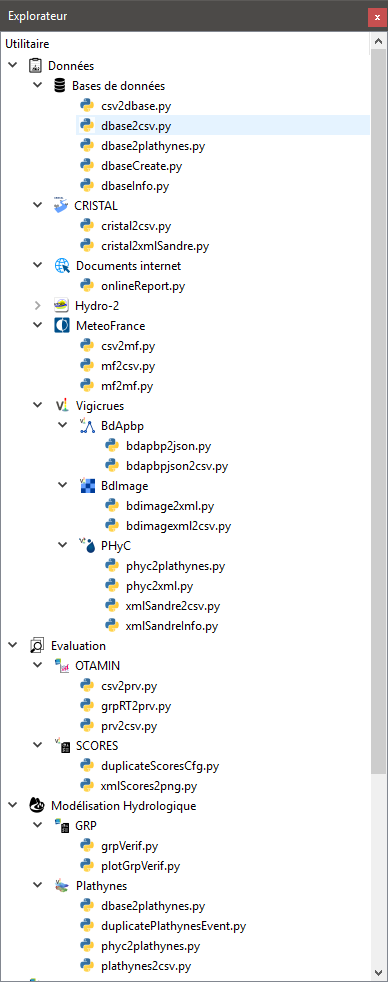
Explorateur de l’interface graphique
Menu
Les utilitaires sont disponibles selon la même arborescence à partir du menu situé en haut de l’interface. Le menu contient deux entrées supplémentaires :

Affichage > Explorateur : (dés)afficher l’explorateur
Aide : aide générale du module pySPC. Elle repose sur le projet pyspc-doc.





Application d’un utilitaire
Sélection
La sélection de l’utilitaire se fait en double-cliquant sur son nom, depuis l’explorateur ou le menu. La section principale de l’interface graphique affiche alors
en haut: le nom et la # Description de cet utilitaire. La zone grise devient bleue ;
au milieu: les options disponibles pour celui-ci.
Définition des options
Dans le premier onglet Options, l’utilisateur doit définir les options obligatoires pour l’utilitaire retenu. Il peut aussi définir les arguments optionnels.
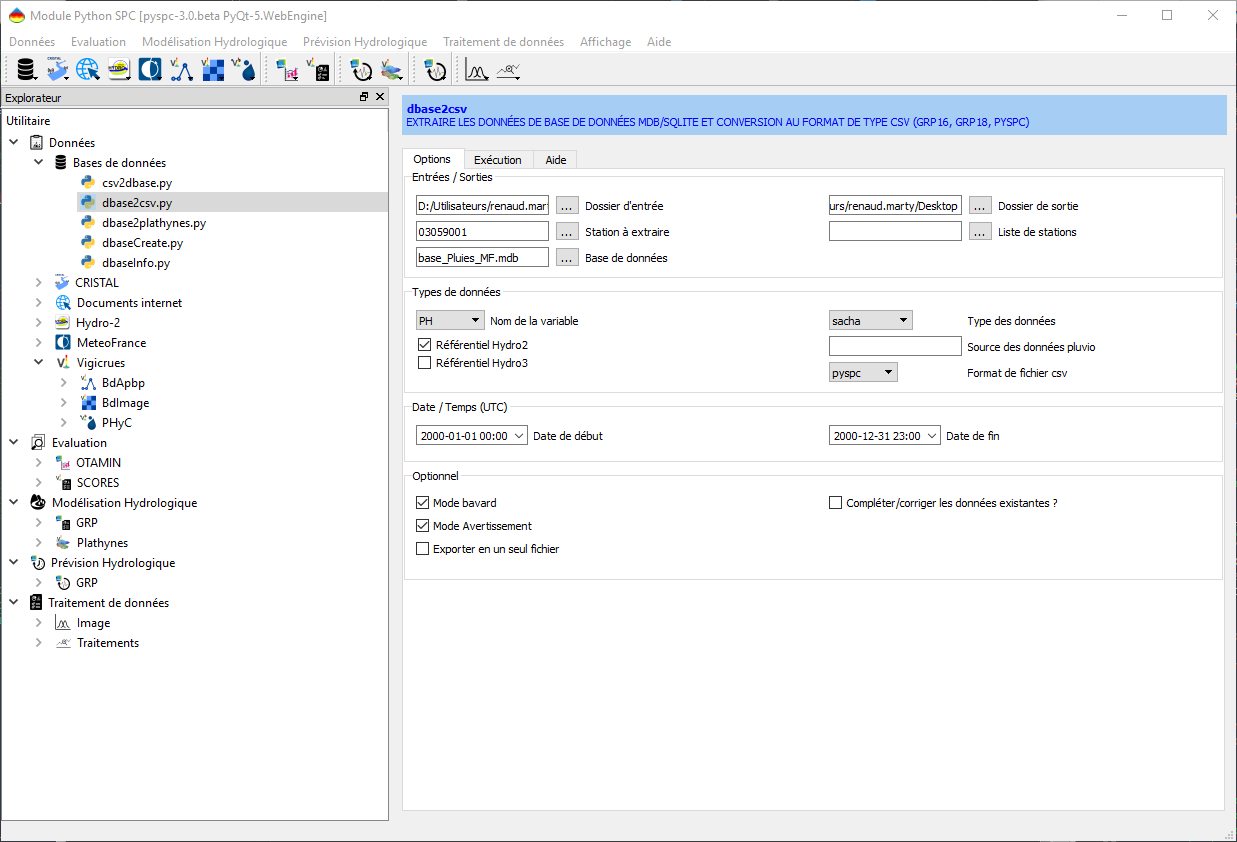
Exemple: Récupération des valeurs Antilope J+1 (antilope j1 rr) horaire (PH) depuis la base BdImage (projet LAMEDO), pour la période définie entre le 13/06/2017 12:00 et le 14/06/2017 00:00, pour la zone LO808, en ciblant les valeurs statistiques standard selon une précision standard
Ligne de commande et exécution
Une fois les arguments définis par l’utilisateur, celui-ci peut basculer sur le second onglet Exécution. Celui-ci offre les fonctionnalités suivantes:
définir la ligne de commande correspondant à la demande de l’utilisateur en cliquant sur le bouton Générer la ligne de commande. Ainsi, il est facile de construire ces propres scripts ;
lancer le script avec ses arguments en cliquant sur le bouton Lancer l’utilitaire. Cette action créera et affichera la ligne de commande correspondante. La grande zone de texte contiendra le journal issu de l”# Exécution de l’utilitaire
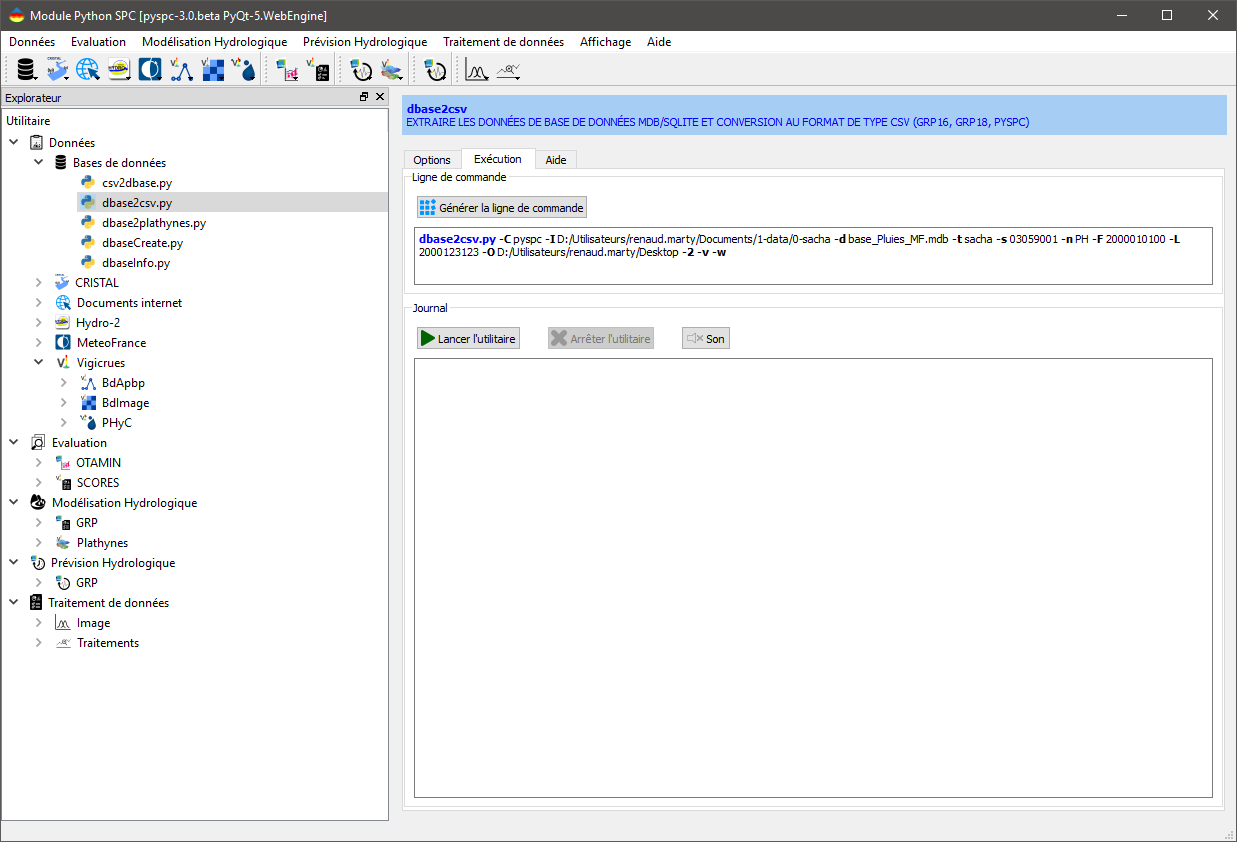
Exemple: Affichage de la ligne de commande
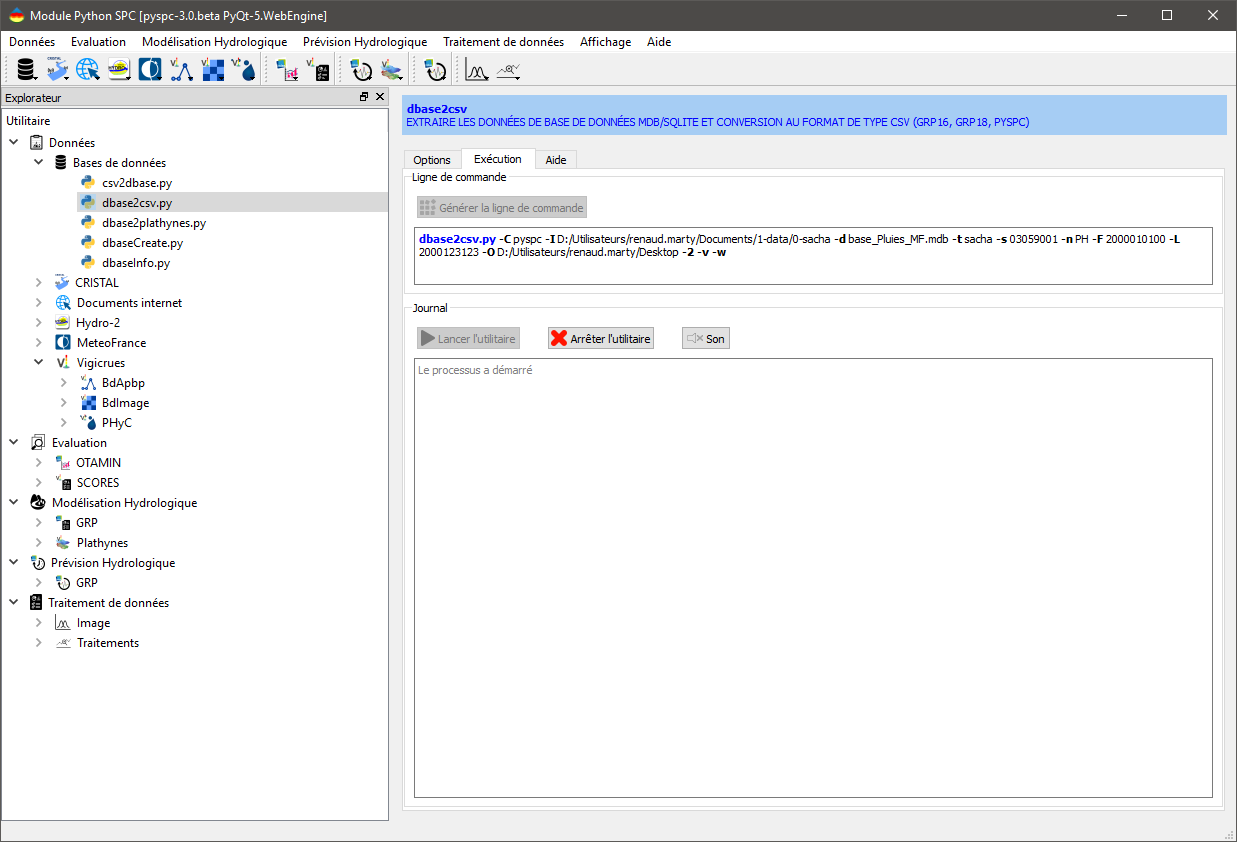
Exemple: Lancement de dbase2csv.py
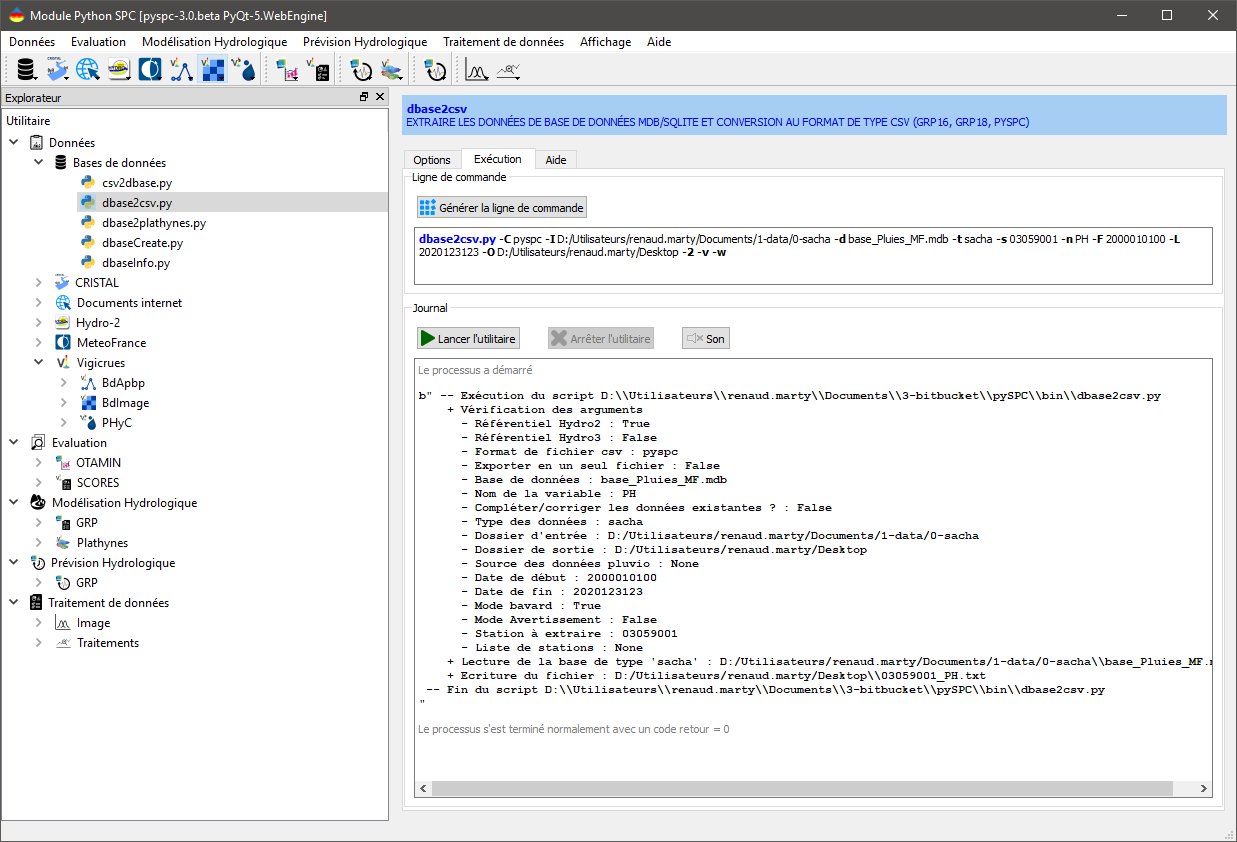
Exemple: Journal de l’exécution de dbase2csv.py

Le bouton Générer la ligne de commande permet de construire la ligne de commande correspondant à l’utilitaire courant et aux options définies par l’utilisateur.

Le bouton Lancer l’utilitaire permet d’exécuter la ligne de commande correspondant à l’utilitaire courant et aux options définies par l’utilisateur.

Le bouton Arrêter l’utilitaire permet d’arrêter l’exécution de la ligne de commande correspondant à l’utilitaire courant et aux options définies par l’utilisateur.

Si le bouton Son est mis sur On, un son est émis en cas d’erreur lors de l’exécution de la ligne de commande correspondant à l’utilitaire courant et aux options définies par l’utilisateur.

Si le bouton Son est mis sur Off, une erreur lors de l’exécution n’engendre pas d’émission de son
Aide
Dans le dernier onglet Aide, l’utilisateur peut lire l’aide correspondant à l’utilitaire sélectionné. Cet onglet fonctionne comme un navigateur web. Il peut donc aussi accéder aux autres pages HTML de la documentation du module pySPC qui repose sur le projet pyspc-doc.
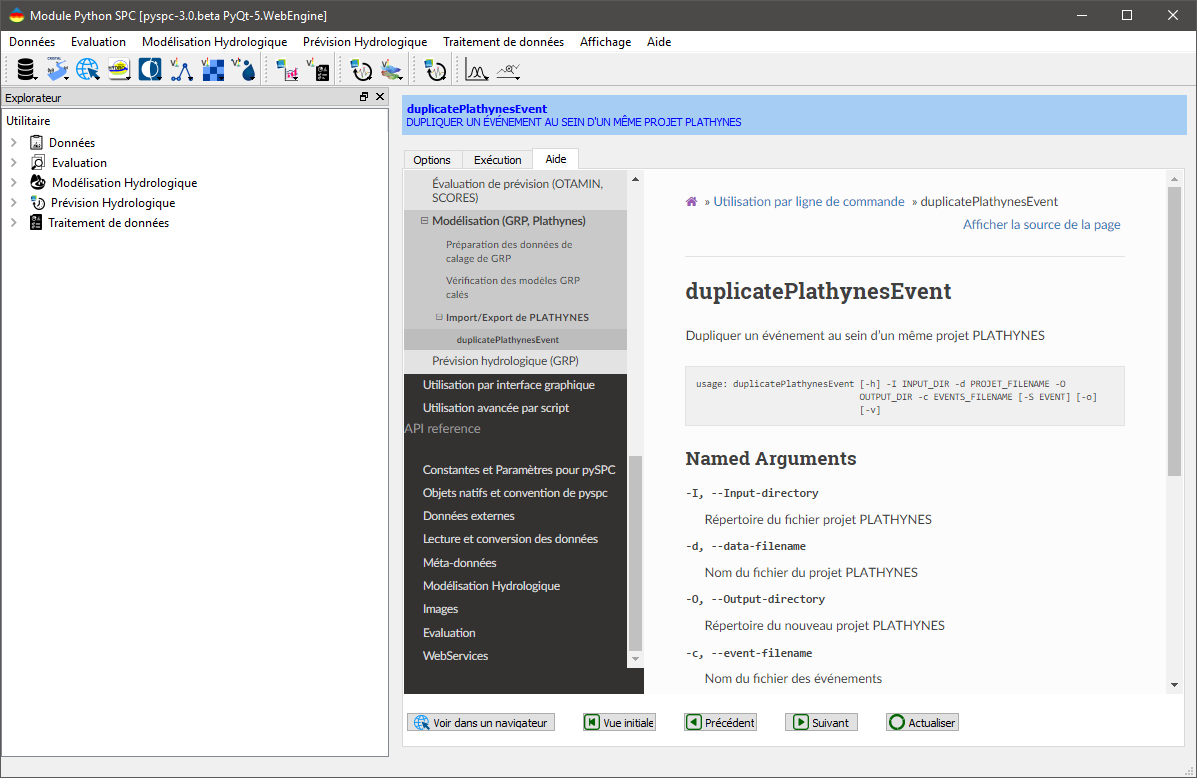
Exemple: Aide de l’utilitaire duplicatePlathynesEvent.py
Le bouton Voir dans un navigateur offre la possibilité de parcourir l’aide via le navigateur web par défaut.

Le bouton Vue initiale offre la possibilité de retourner à la première page selon la navigation dans l’aide

Le bouton Suivant offre la possibilité de revoir la page suivante de la navigation dans l’aide

Le bouton Précédent offre la possibilité de revoir la page précédente de la navigation dans l’aide

Le bouton Actualiser offre la possibilité de recharger la page courante